Aplicaciones y mas
¿Cómo instalar una aplicación en el computador?
En la tienda de Windows hay miles de aplicaciones como juegos, programas de diseño, de música, para aprender nuevas cosas, de mensajería, entre otros. Según tus intereses, puedes descargarlas a tu equipo y acceder a ellas cuantas veces desees.
Algunas aplicaciones tienen un costo y otras son totalmente gratis. Si ves en la tienda de Windows alguna aplicación que te guste, así podrás descargarla a tu equipo.
Paso 1:
Ingresa a la tienda Windows de tu equipo.
Paso 2:
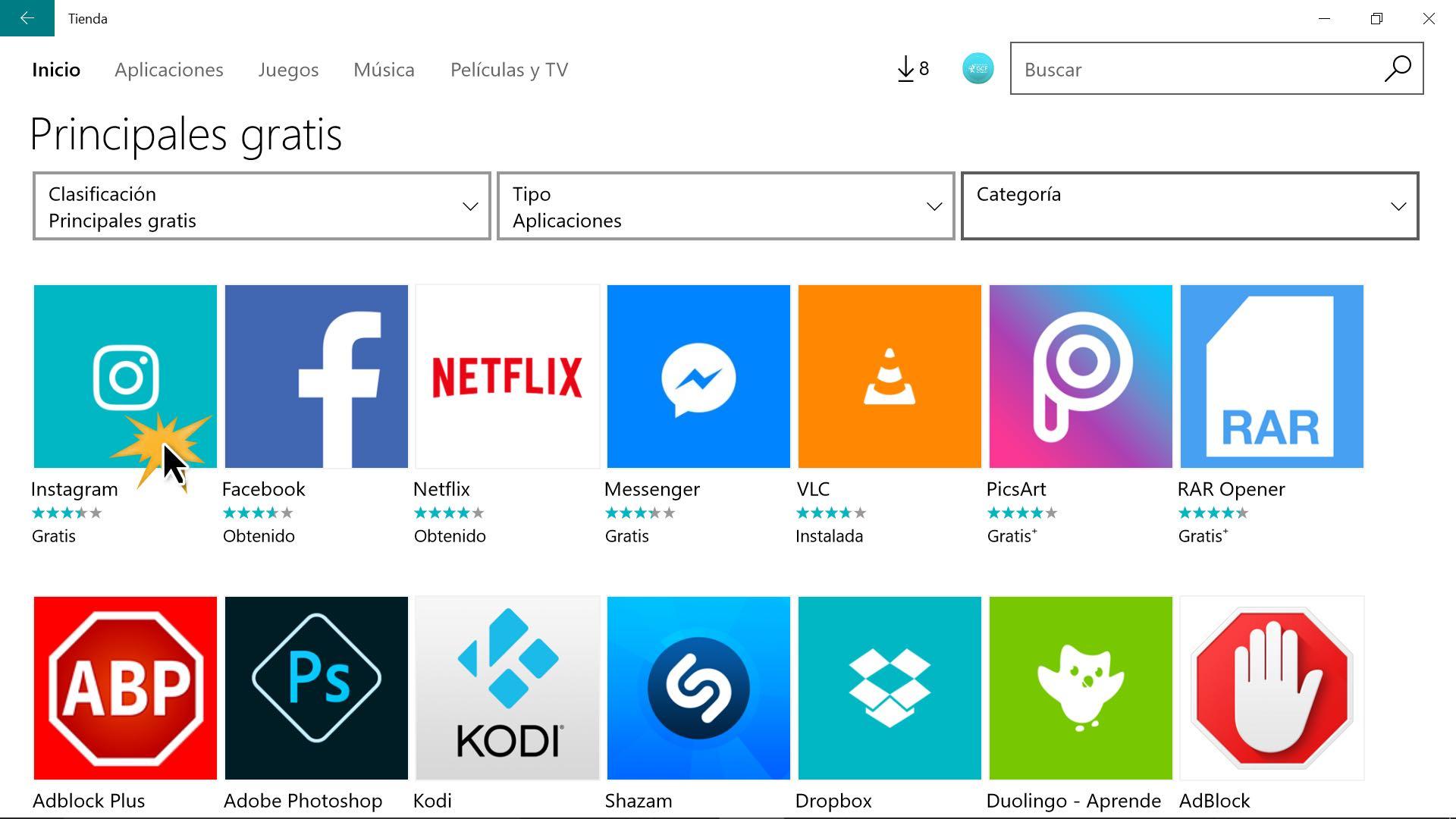
Busca la aplicación que quieres descargar en la tienda y selecciónala para ver la información.
Si al navegar en la tienda no ves la aplicación que necesitas, puedes usar el buscador en la parte superior derecha de la ventana. Solo escribe el nombre de la aplicación que quieres descargar y en los resultados haz clic sobre ella.
Paso 3:
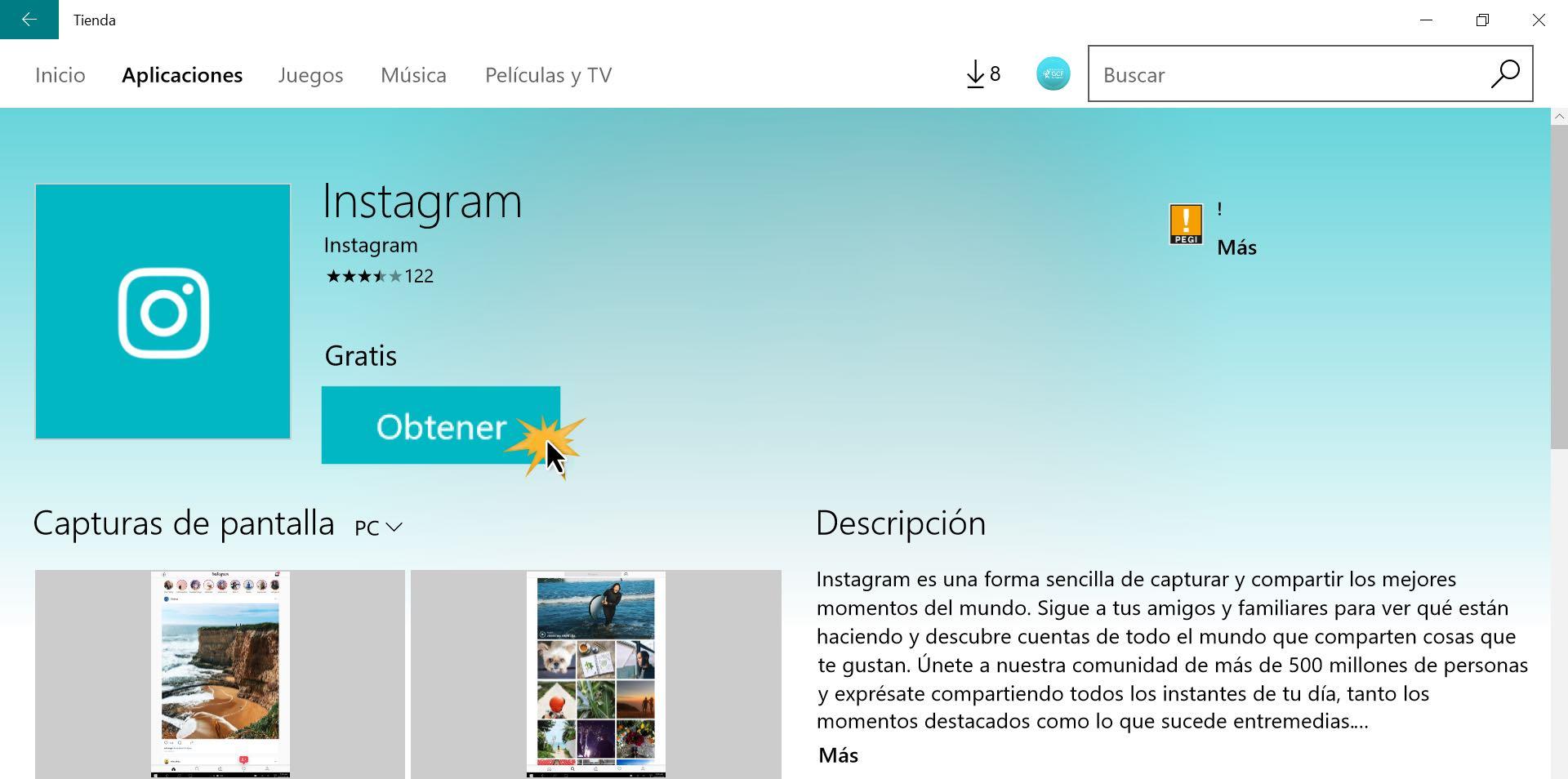
Verás toda la información de la aplicación. Para descargar la aplicación, haz clic en Obtener y esta empezará a instalarse en tu equipo automáticamente.
Página 28: Cómo desinstalar una aplicación del computador
¿Cómo desinstalar una aplicación?
Si tienes poco espacio en tu equipo o simplemente hay aplicaciones que poco usas, puedes desinstalarlas fácilmente para que el rendimiento de tu dispositivo sea mucho mayor.
En Windows 10 puedes eliminar las aplicaciones de dos formas: por medio de la configuración del equipo o desde la lista de aplicaciones que aparece en el menú inicio. Veamos cómo hacerlo desde la configuración del equipo.
Paso 1:
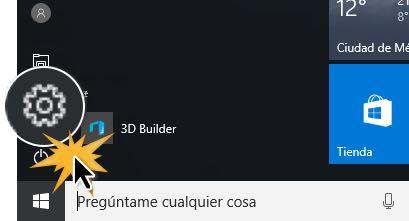
En la barra de tareas, ubicada en la parte inferior de la pantalla, haz clic en el ícono de Windows para acceder al menú de inicio y allí selecciona el botón con forma de engranaje para acceder a la aplicación Configuración.
Paso 2:
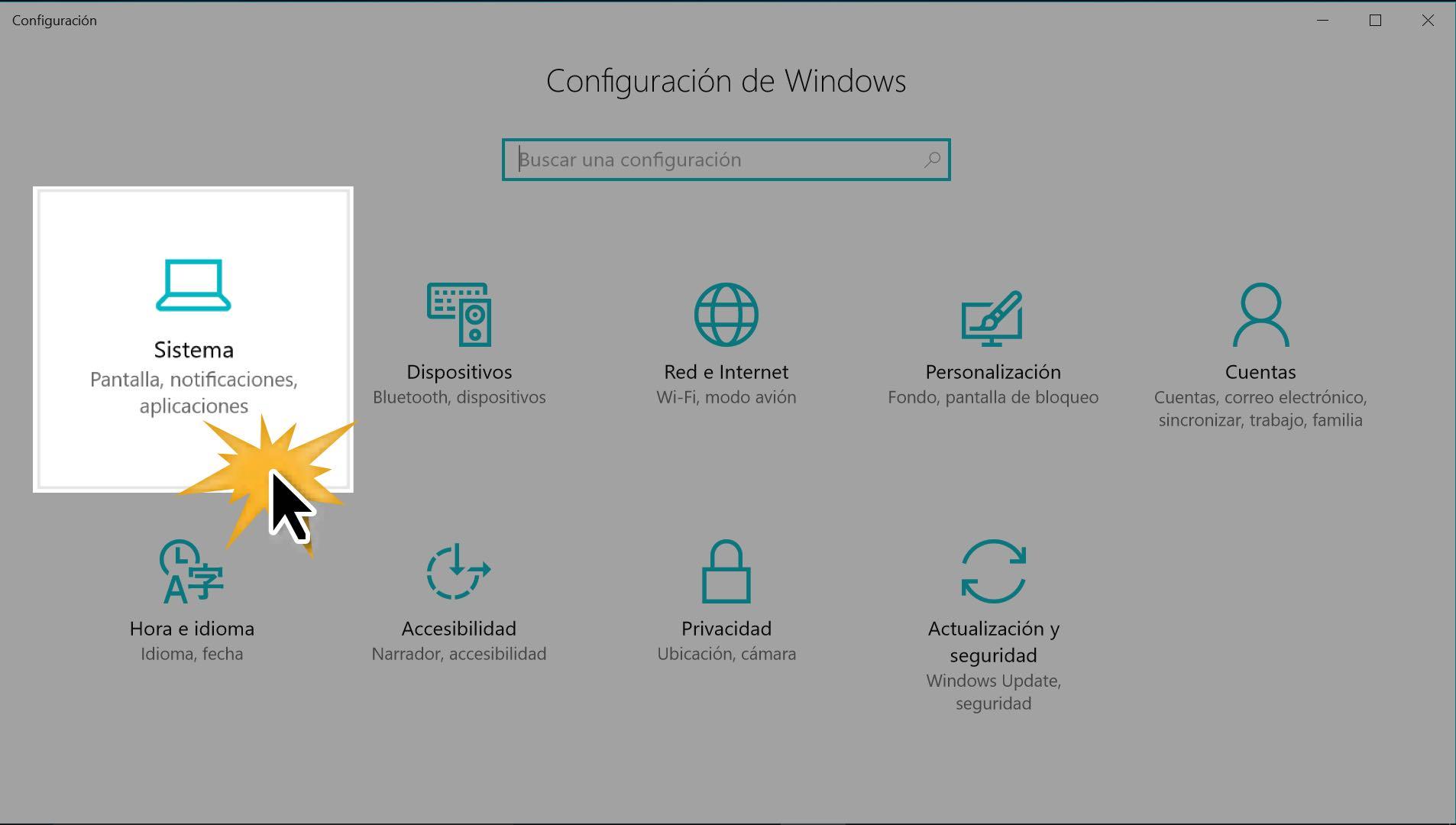
Se abrirá el menú de configuración de tu equipo. En las opciones que te aparecen, haz clic sobre Sistema.
Paso 3:
En la parte izquierda de la pantalla, haz clic en la opción Aplicaciones y características.
Paso 4:
En la parte derecha de la pantalla podrás ver todas las aplicaciones que tienes instaladas en tu equipo. Haz clic sobre la aplicación que deseas eliminar y luego selecciona Desinstalar.
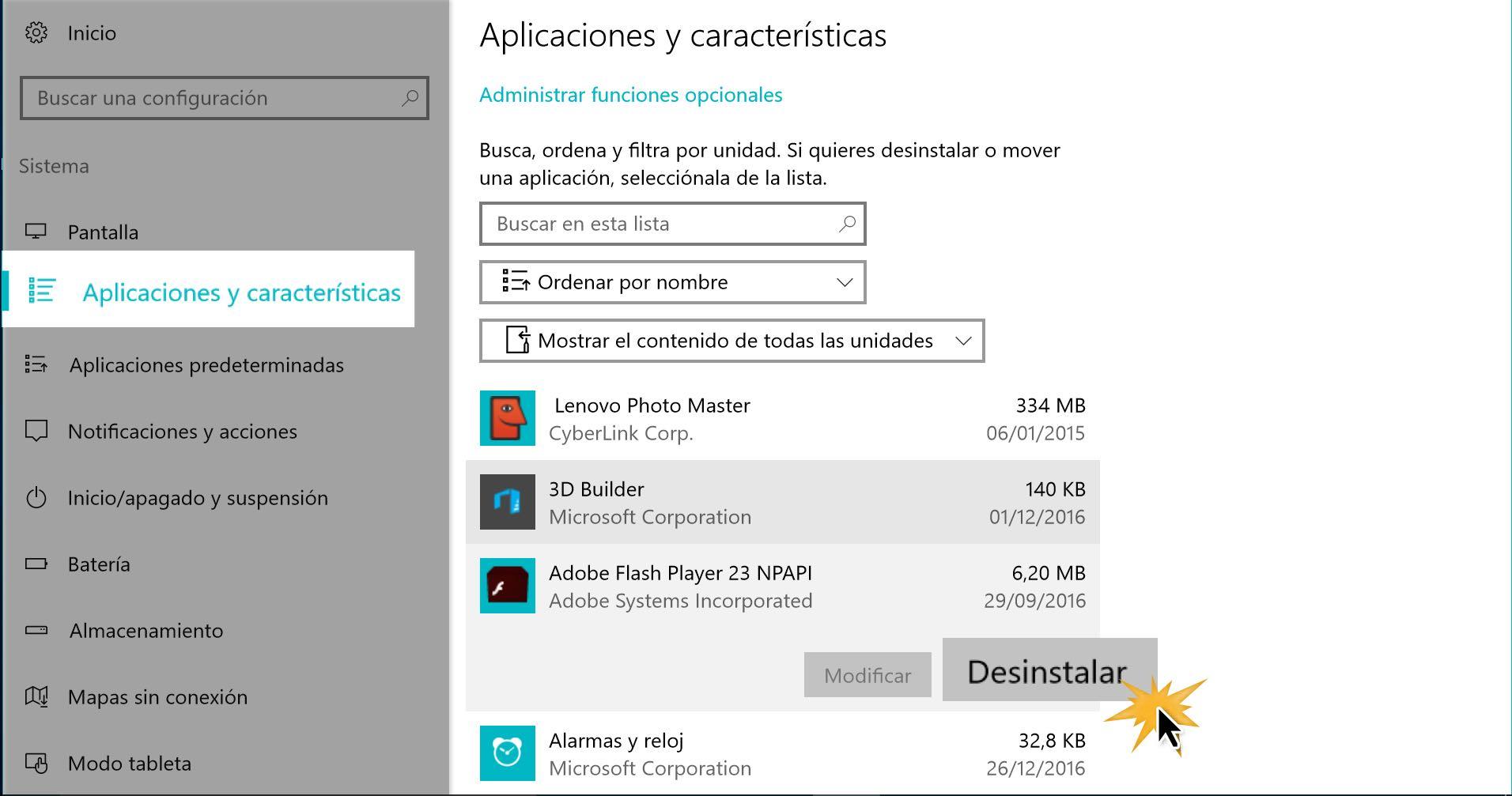
Ten en cuenta que algunas aplicaciones hacen parte del sistema de Windows y ayudan a su funcionamiento, motivo por el cual la opción Desinstalar no estará disponible.
Desinstalar aplicaciones desde el menú inicio
Desde el menú inicio también es posible eliminar aplicaciones de tu equipo. ¿Cómo hacerlo? Solo sigue estos pasos:
Paso 1:
Haz clic en el ícono de Windows para acceder al menú inicio.
Paso 2:
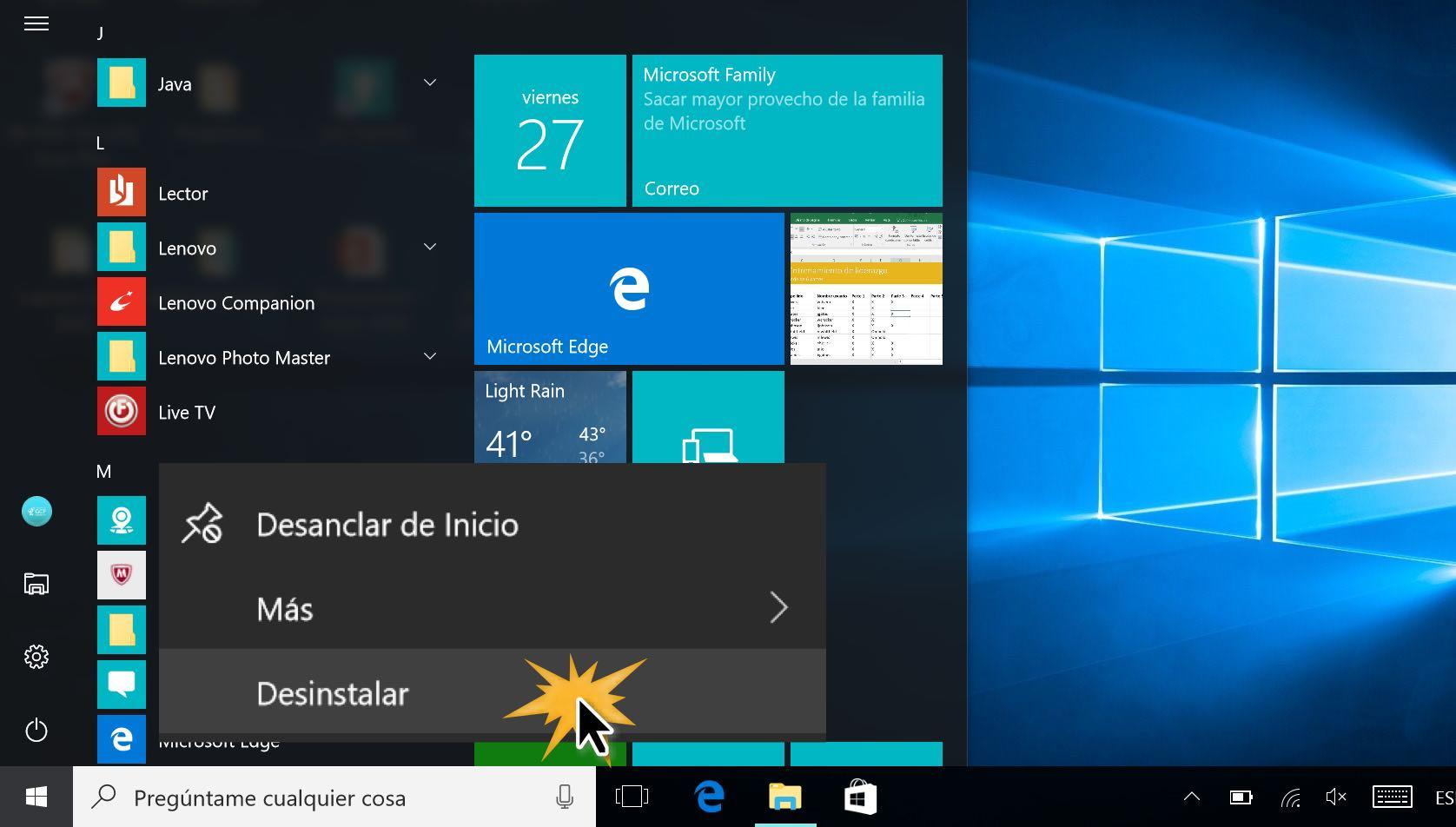
En el listado de aplicaciones, busca la que quieres eliminar, haz clic con el botón derecho (o alterno) del ratón y en las opciones que te aparecen selecciona Desinstalar.
Página 29: Cómo anclar aplicaciones en Windows 10
¿Cómo anclar aplicaciones?
Si hay alguna aplicación que uses seguido y quieres acceder rápidamente a ella cada vez que prendas tu equipo, lo más recomendable es que la dejes fija en la barra de tareas o en el menú de inicio. Veamos cómo podemos hacer esto.
Paso 1:
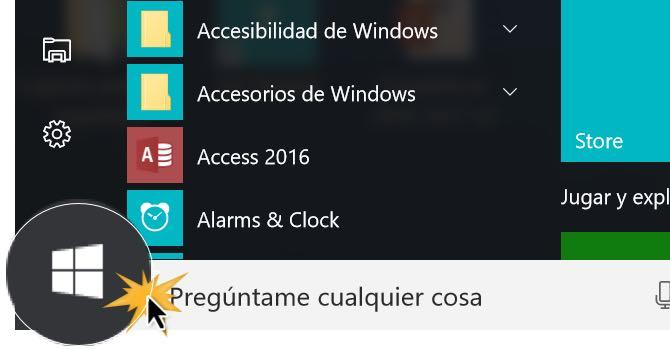
Haz clic en el ícono de Windows , ubicado en la parte inferior izquierda de la barra de tareas, para abrir el menú inicio.
Paso 2:
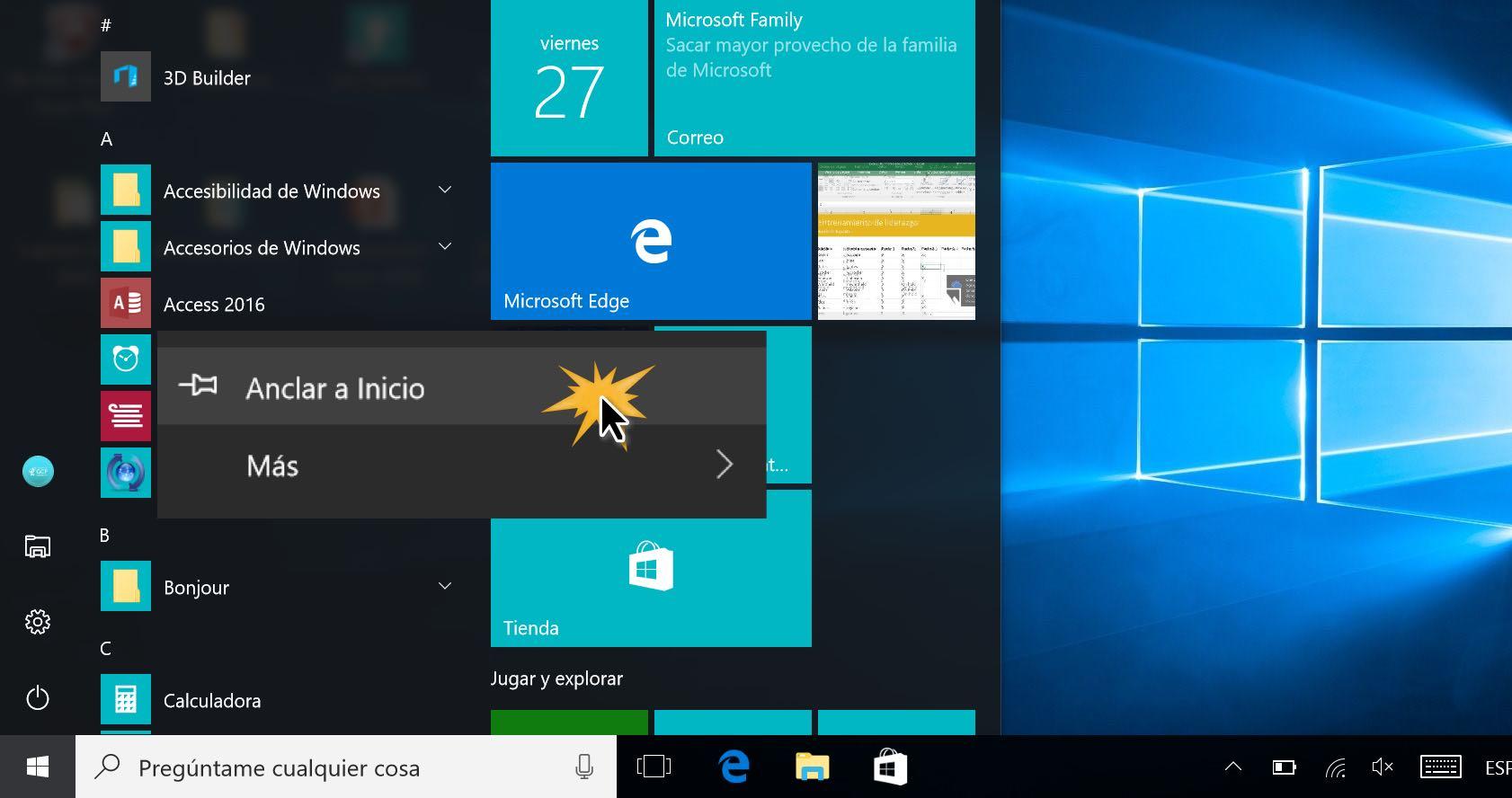
Cuando se despliegue el menú, ubica la aplicación que quieres añadir a la pantalla de inicio, haz clic alterno (botón derecho del ratón) sobre la aplicación y en el menú que te aparece selecciona Anclar a inicio.
Paso 3:
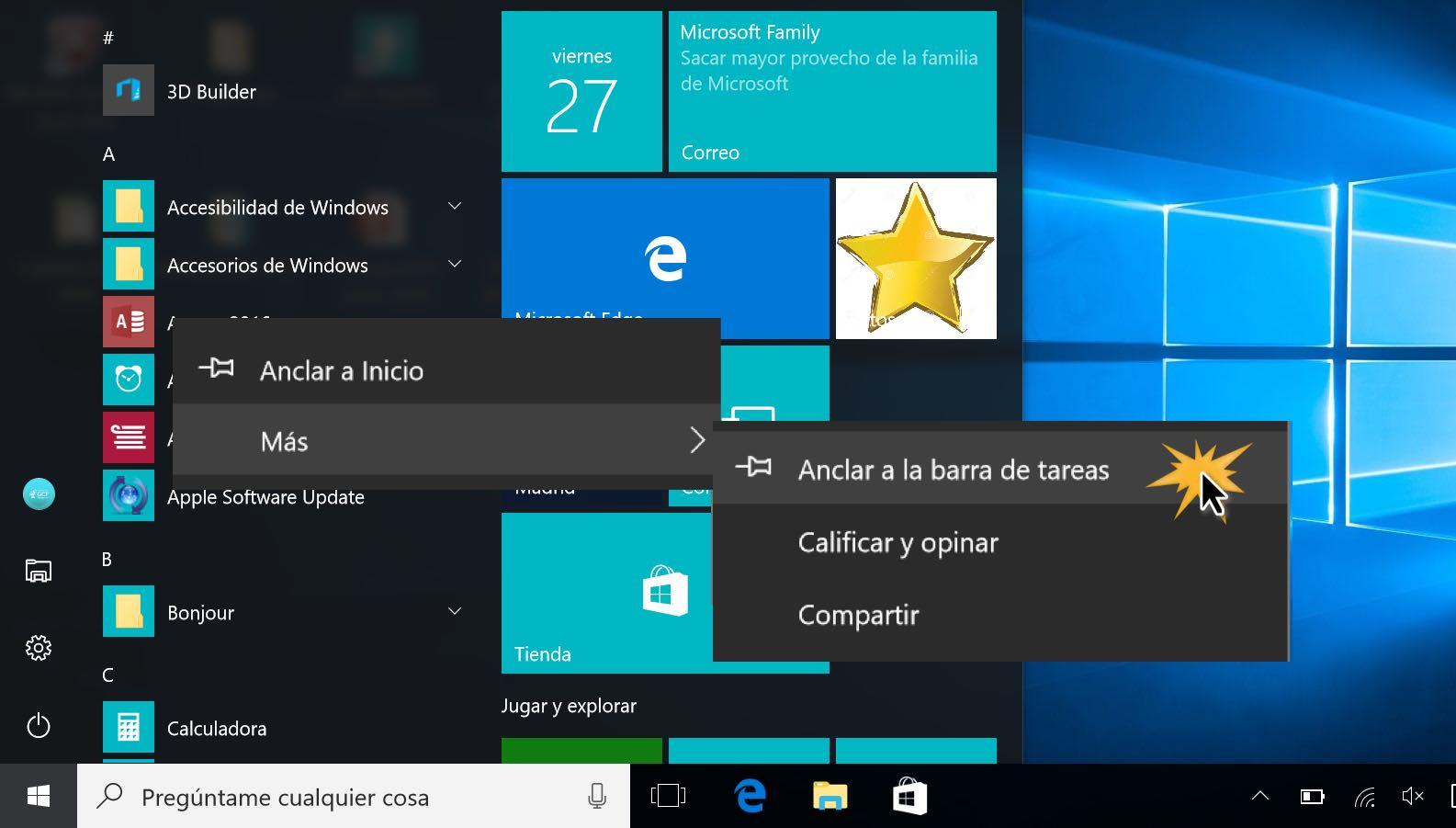
Ahora bien, si no quieres anclar esta aplicación a la página de inicio, sino que prefieres dejarla fija en la barra de tareas también puedes hacerlo. Haz clic alterno sobre la aplicación y en las opciones que te aparecen selecciona Más.
Paso 4:
En el menú que te aparece, haz clic sobre la opción Anclar a la barra de tareas.
Paso 1:
Haz clic en el ícono de Windows, ubicado en la parte inferior izquierda de la barra de tareas, para acceder al menú de inicio y allí selecciona el botón con forma de engranaje que abrirá la aplicación configuración.
Paso 2:
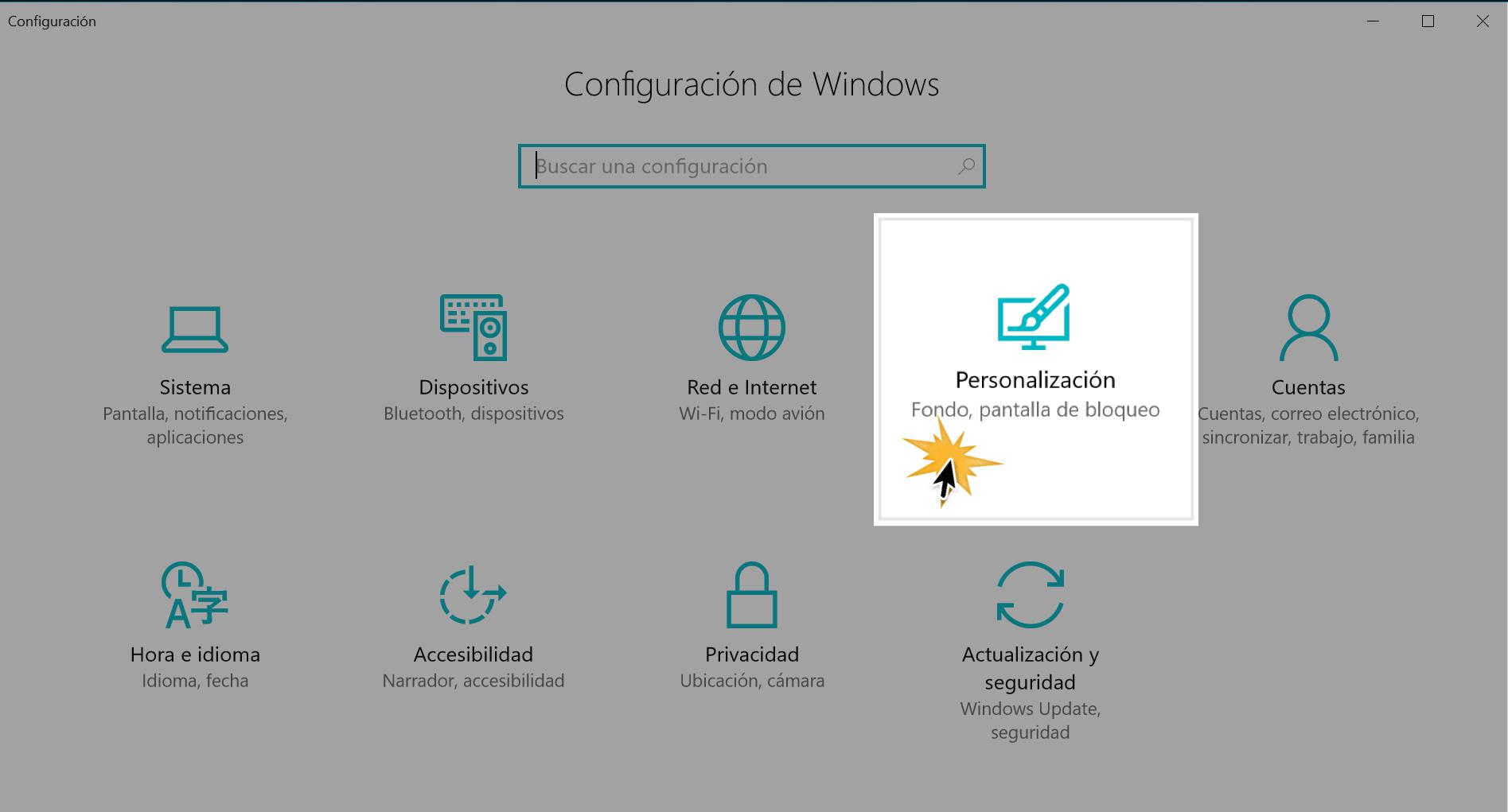
Se abrirá la aplicación configuración. Entre las opciones que te aparecen, haz clic sobre Personalización.
Paso 3:
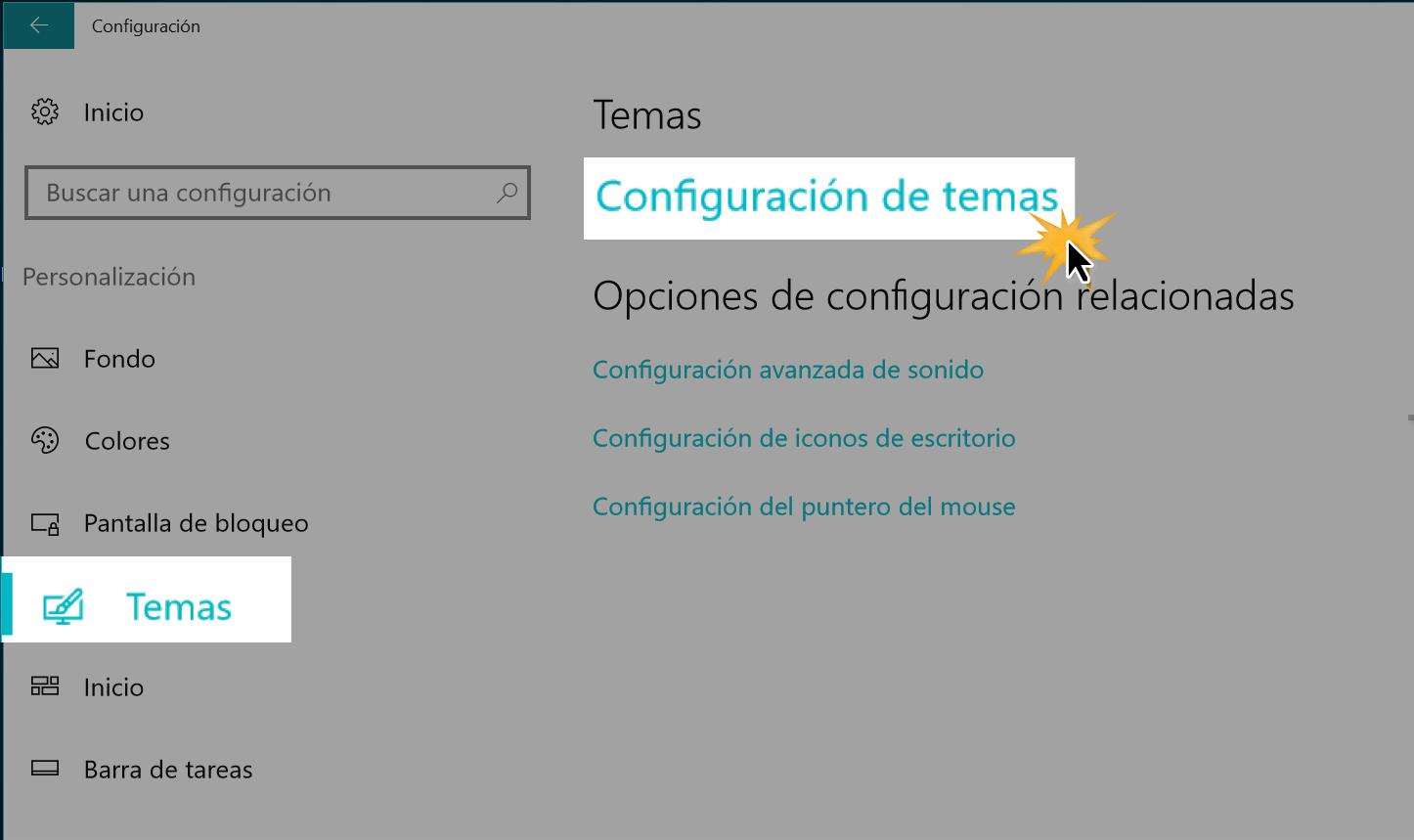
En la parte izquierda de la ventana, selecciona la pestaña Temas.
Paso 4:
En la parte derecha de la ventana se activarán varias opciones. Allí, haz clic en Configuración de temas.
Paso 5:
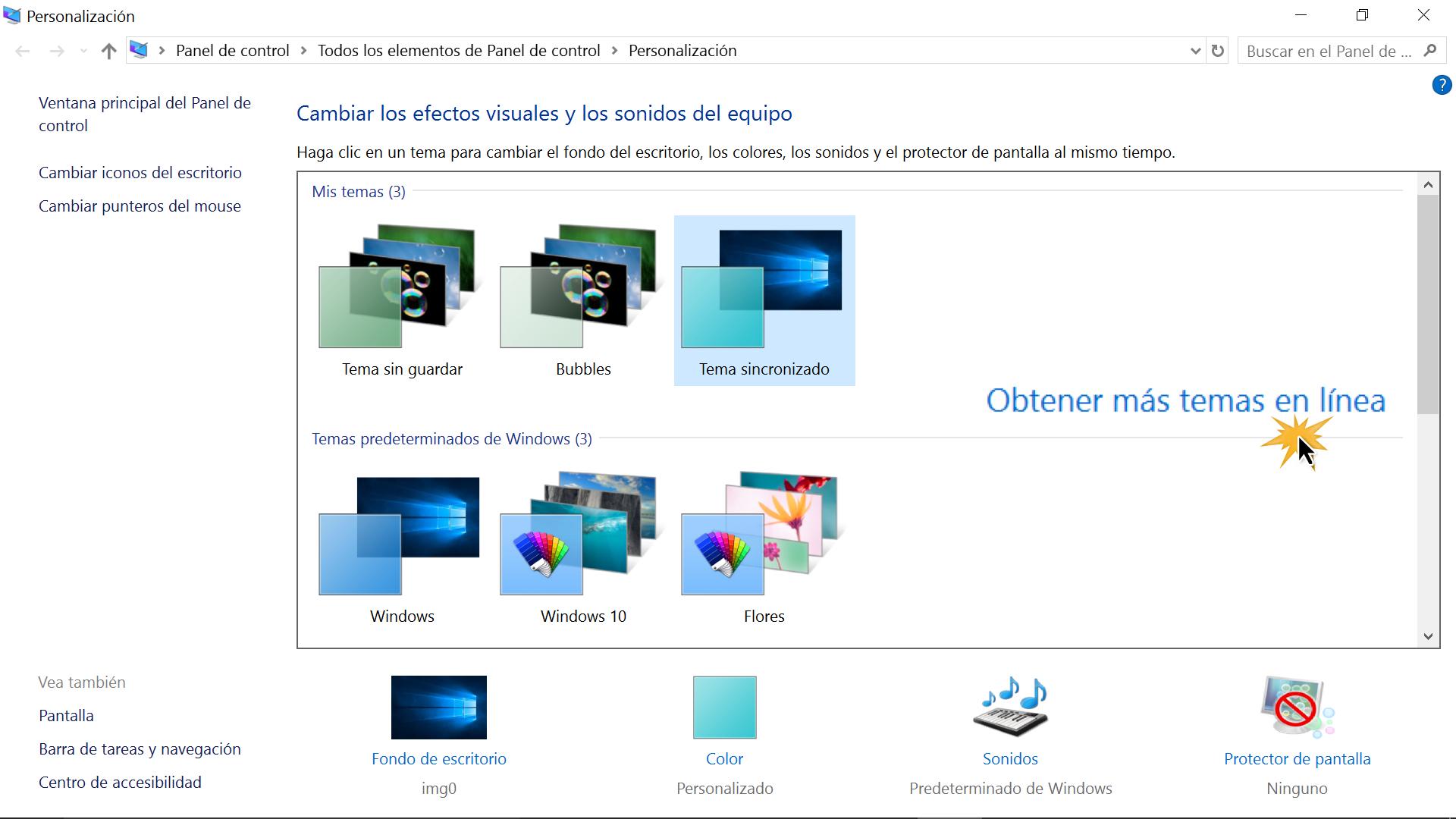
Verás los temas predeterminados de Windows. Haz clic sobre un tema para aplicarlo y ver los cambios en el diseño de tu equipo.
Paso 6:
Si no te gustan ninguno de los temas predeterminados, puedes descargar uno de internet y aplicarlo en tu equipo. Para ello, haz clic en Obtener más temas en línea.
Paso 7:
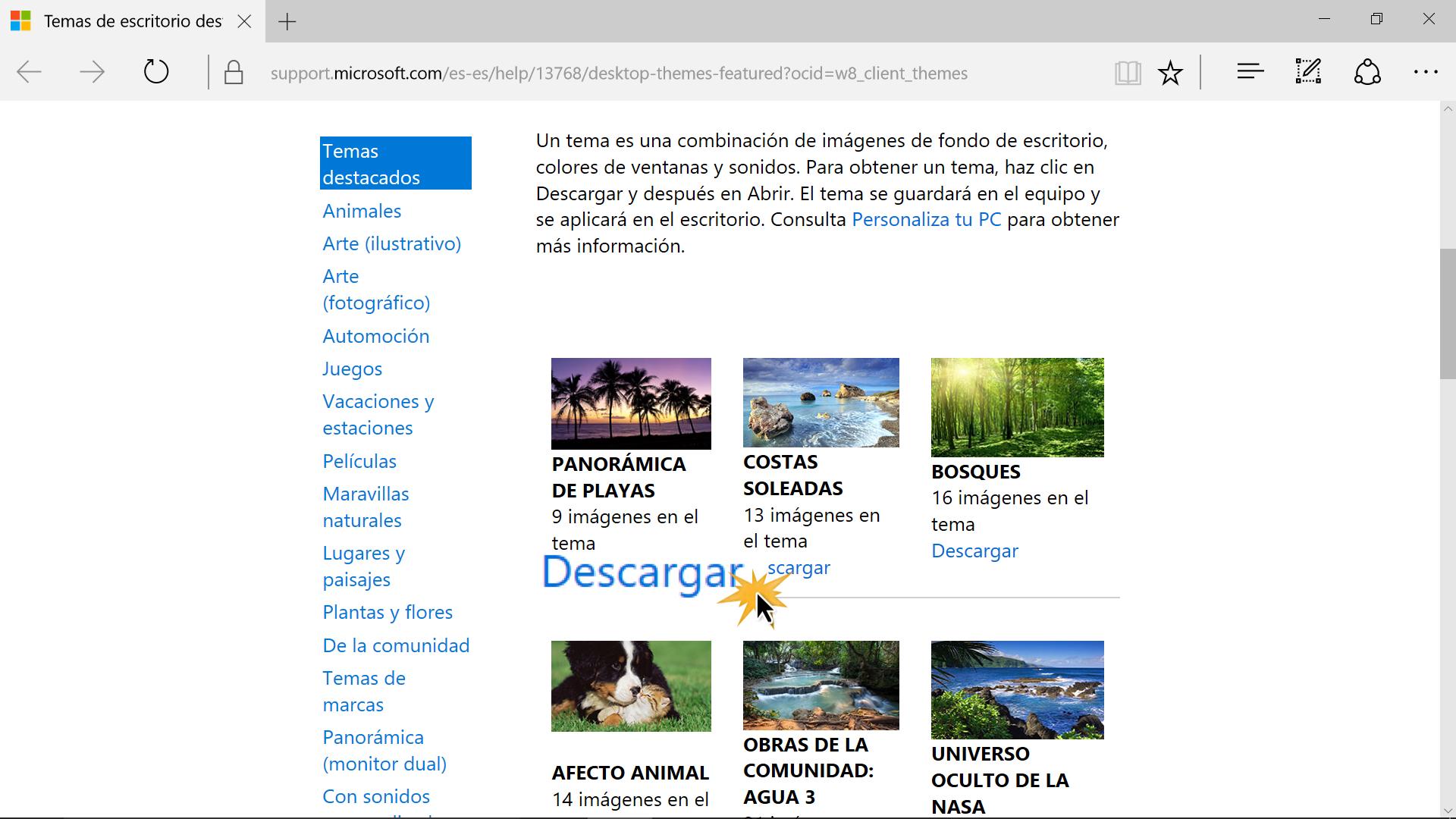
Se abrirá la página de temas de Windows. Allí podrás encontrar varios para que los puedas usar. En la parte izquierda de la pantalla encontrarás etiquetas que agrupan varios temas. Busca el que más te guste y haz clic en Descargar.
Paso 8:
Cuando se descargue en tu equipo, ábrelo y este automáticamente se añadirá como tu nuevo tema.
Página 31: Cómo cambiar los colores de tu equipo Windows
Cambiar los colores de tu equipo
Si tienes definido un tema en específico, pero no te gustan los colores que este maneja, Windows te permite modificar los colores únicamente para la barra de tareas y ventanas, pero te mantiene los sonidos e imágenes. Para cambiar los colores de tu equipo debes seguir estos sencillos pasos:
Paso 1:
Haz clic en el ícono de Windows, ubicado en la parte inferior izquierda de la barra de tareas, para acceder al menú de inicio y allí selecciona el botón con forma de engranaje que abrirá la aplicación configuración.
Paso 2:
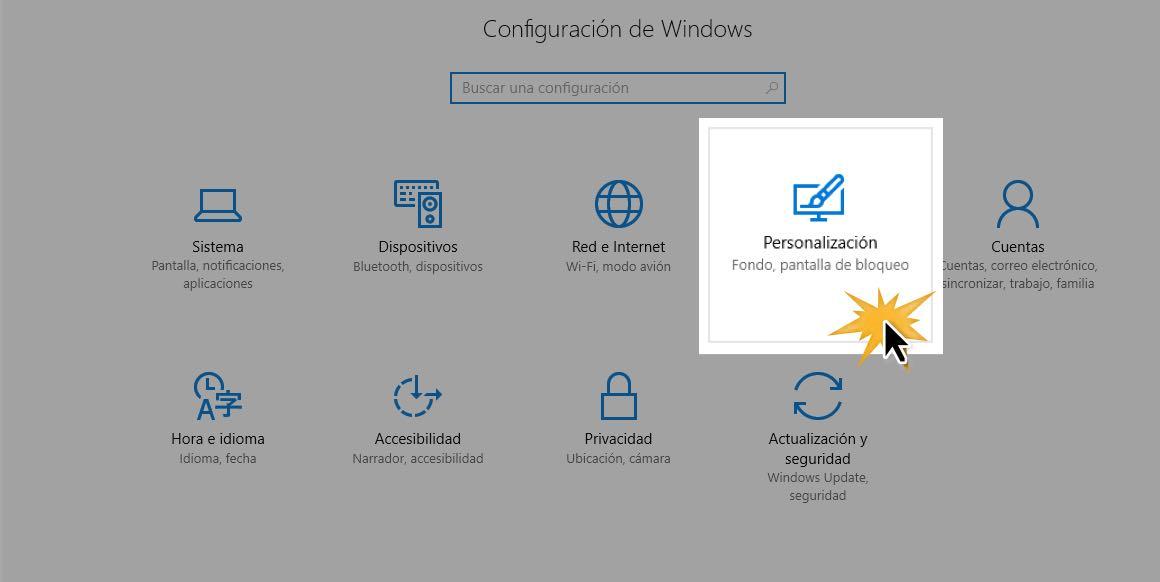
Se abrirá la aplicación configuración. Entre las opciones que te aparecen, haz clic sobre Personalización.
Paso 3:
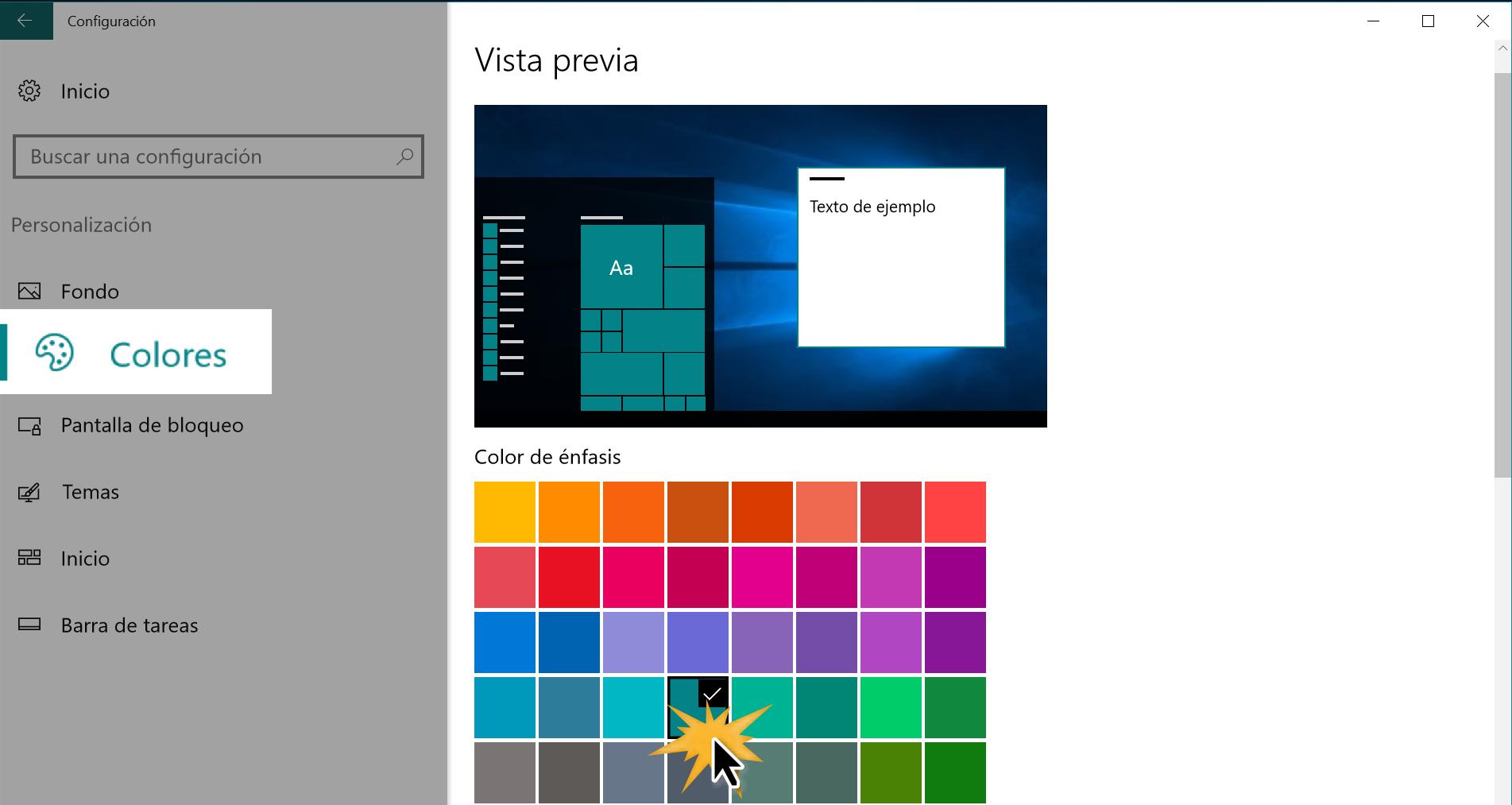
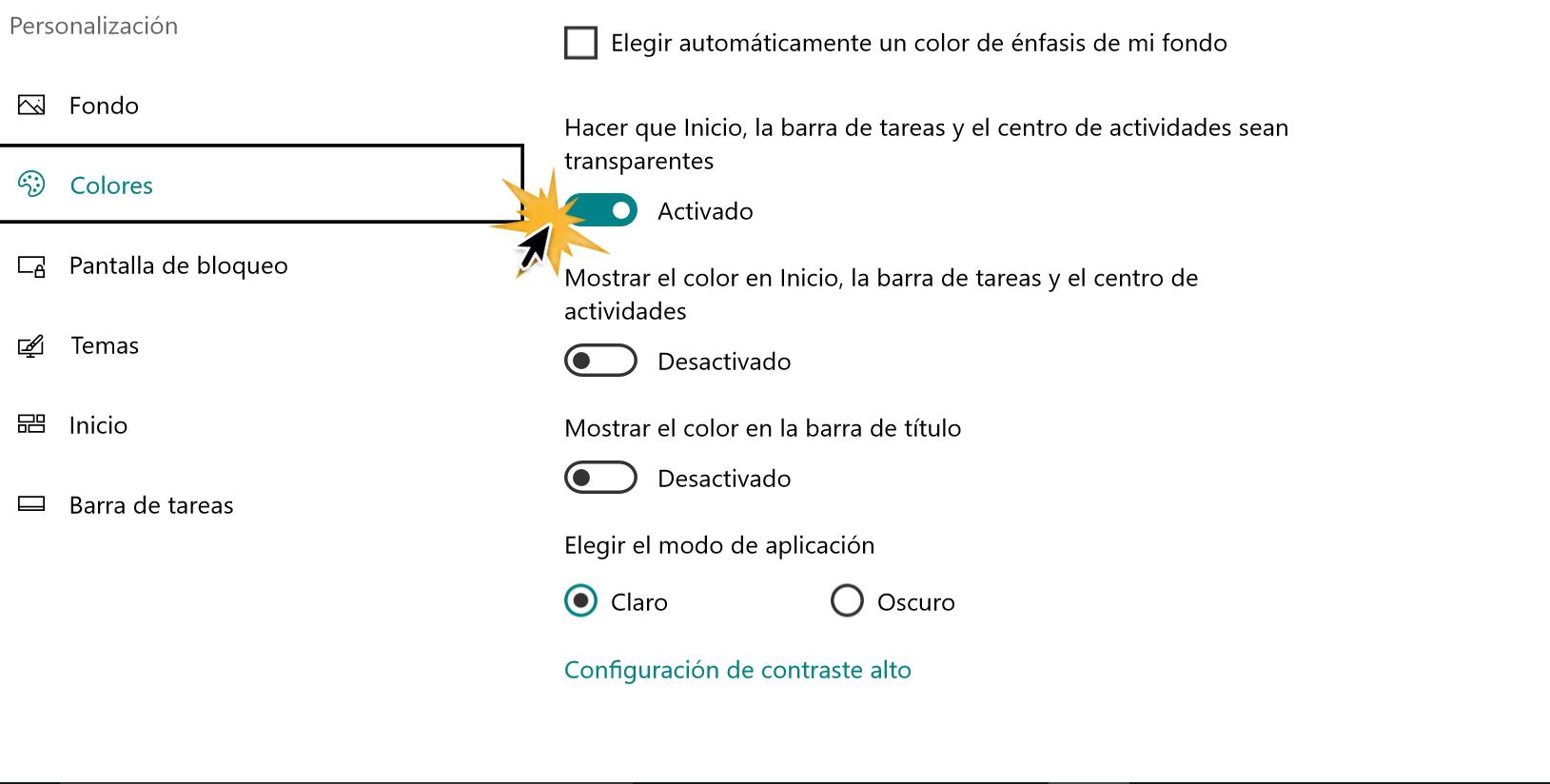
En la parte izquierda de la ventana, selecciona la pestaña Colores.
Paso 4:
En la parte derecha de la ventana podrás ver los colores que puedes usar en tu equipo. Haz clic sobre el color que quieres dejar en tu equipo.
A medida que haces clic sobre un color, verás como luce en la Vista previa en la parte superior de la ventana.
Paso 5:
Aparte de elegir un color para tu equipo, también es posible dejarle o no color al Inicio, a la barra de tareas y al centro de actividades. Además, es posible mostrar el color en la barra de título y elegir si quieres que el color sea claro u oscuro. Haz clic sobre cada opción para activarlas o desactivarlas.
Página 32: Cambiar el fondo del escritorio en Windows 10
Cambiar el fondo del escritorio
El fondo de pantalla de Windows es la imagen que ves detrás de todos los íconos de acceso directo que verás cuando inicias sesión en tu computador. Allí podrás poner una imagen predeterminada de Windows o una que tengas guardada en tu equipo. ¿Cómo hacerlo? Veamos:
Paso 1:
Haz clic en el ícono de Windows, ubicado en la parte inferior izquierda de la barra de tareas, para acceder al menú de inicio y allí selecciona el botón con forma de engranaje que abrirá la aplicación configuración.
Paso 2:
Se abrirá la aplicación configuración. Entre las opciones que te aparecen, haz clic sobre Personalización.
Paso 3:
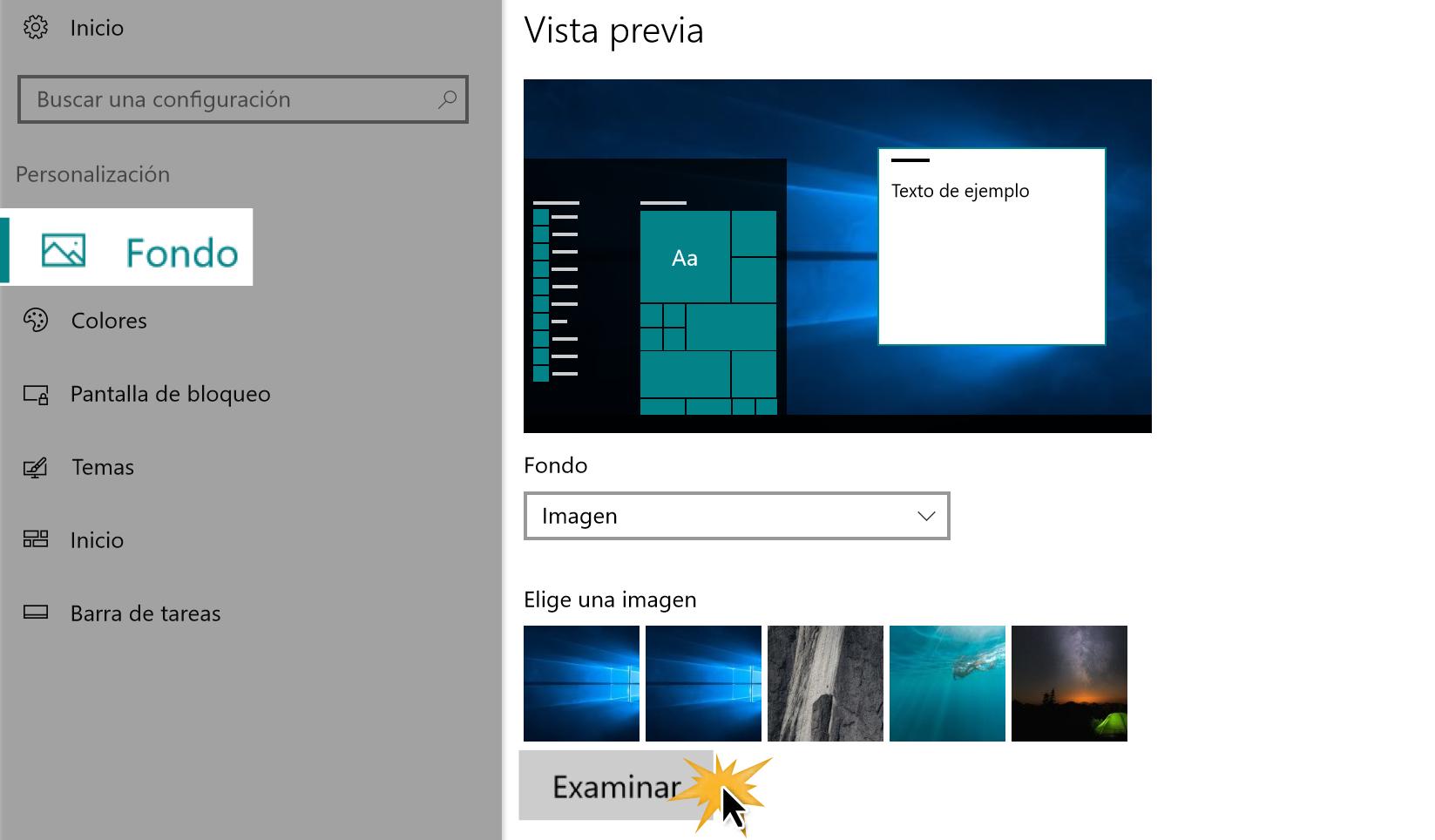
En la parte izquierda de la ventana, selecciona la pestaña Fondo. Allí verás varias imágenes predeterminadas para que uses de fondo. Solo haz clic sobre la imagen que quieres usar y listo.
Paso 4:
Si no quieres una imagen predeterminada de Windows como fondo, también puedes subir una que tengas guardada en tu equipo. Haz clic en el botón Examinar.
Paso 5:
Se abrirá un cuadro de diálogo para que ubiques la imagen en tu dispositivo. Cuando la encuentres haz clic en Abrir.
Paso 6:
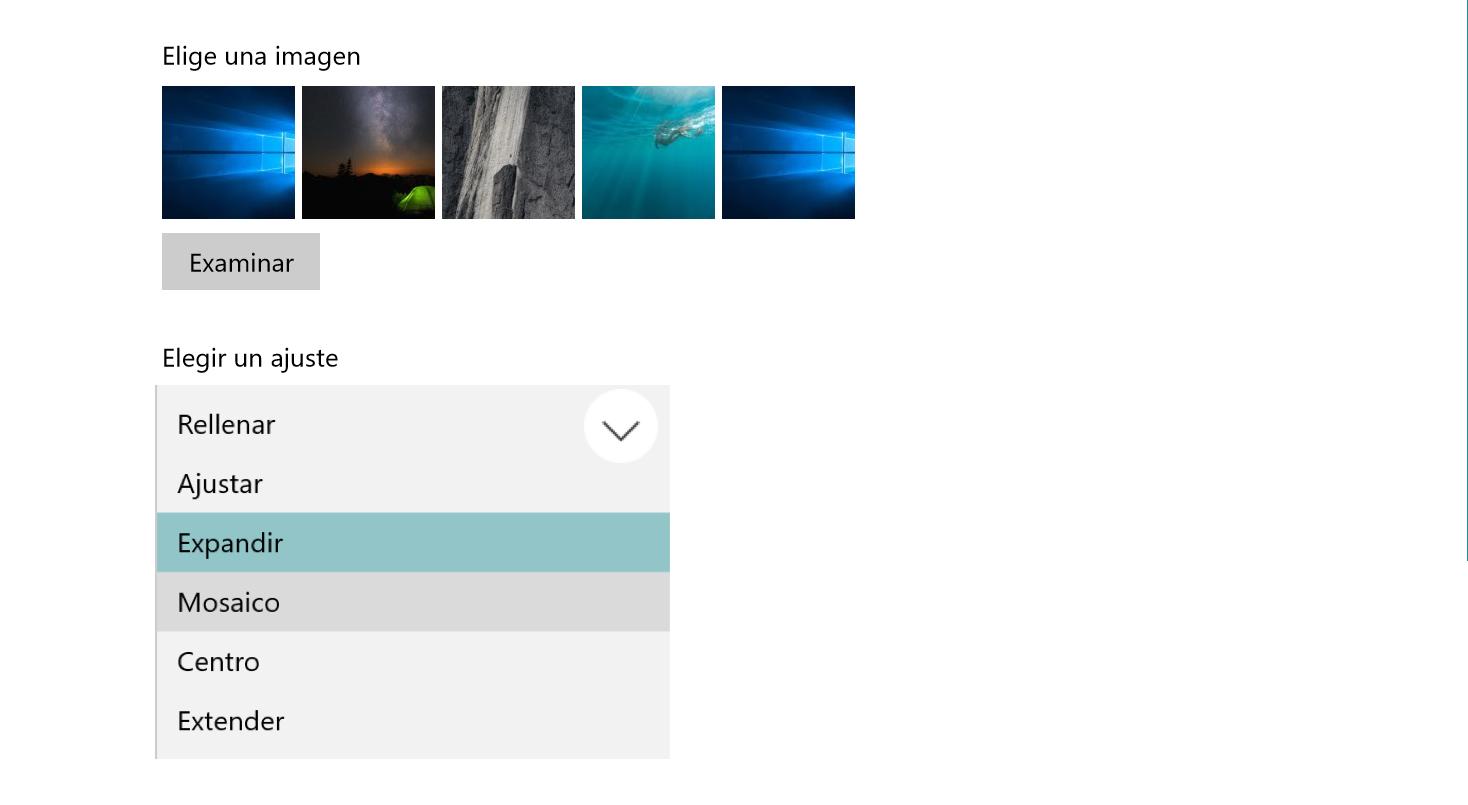
Después de que hayas elegido una imagen como fondo, también puedes escoger si quieres verla como relleno, ajustada, expandida, en mosaico, en el centro o expandida.
Haz clic en la flecha desplegable de Elegir un ajuste y selecciona la opción más indicada para tu imagen.
Personalizar la pantalla de bloqueo
Cada vez que dejas de usar tu equipo, en este se activa la pantalla de bloqueo donde podrás ver notificaciones de algunas de las aplicaciones que tienes instaladas en tu dispositivo. Windows 10 te permite modificar la imagen de fondo que aparece en esta pantalla y las notificaciones que quieres ver en ella.
Paso 1:
Haz clic en el ícono de Windows, ubicado en la parte inferior izquierda de la barra de tareas, para acceder al menú de inicio y allí selecciona el botón con forma de engranaje que abrirá la aplicación configuración.
Paso 2:
Se abrirá la aplicación configuración. Entre las opciones que te aparecen, haz clic sobre Personalización.
Paso 3:
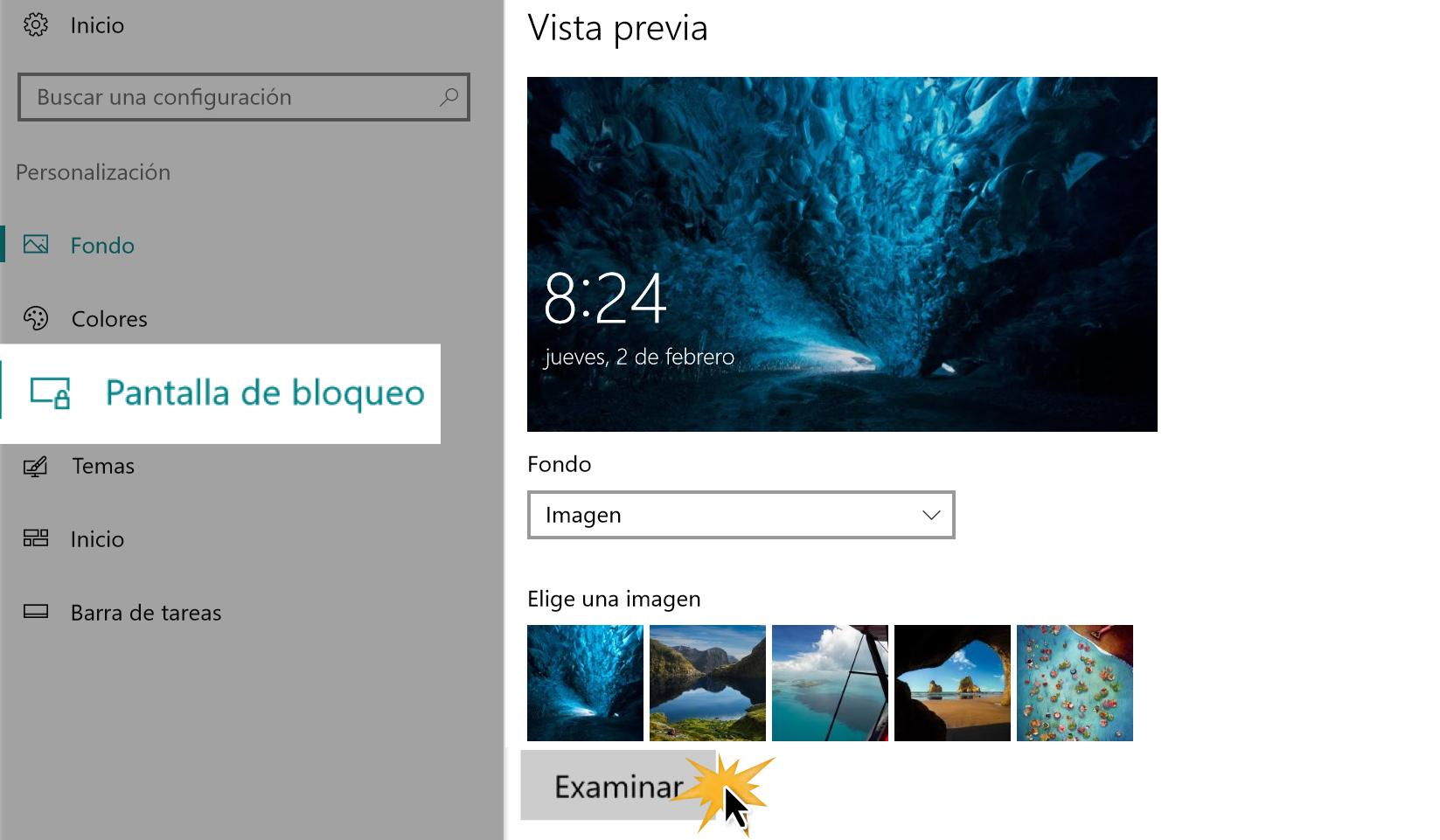
En la parte izquierda de la ventana, selecciona la pestaña Pantalla de bloqueo. Allí verás varias imágenes predeterminadas para que uses. Solo haz clic sobre la imagen que quieres usar y listo.
Paso 4:
Si no quieres una imagen predeterminada de Windows, también puedes subir una imagen que tengas guardada en tu equipo. Haz clic en el botón Examinar.
Paso 5:
Se abrirá un cuadro de diálogo para que ubiques la imagen en tu dispositivo. Cuando la encuentres haz clic en Abrir.
Paso 6:
Además de cambiar la foto, también puedes agregar notificaciones de las aplicaciones que más uses. Para hacerlo, haz clic en botón Más (+), que se encuentra junto a las aplicaciones que ya te muestran un estado rápido.
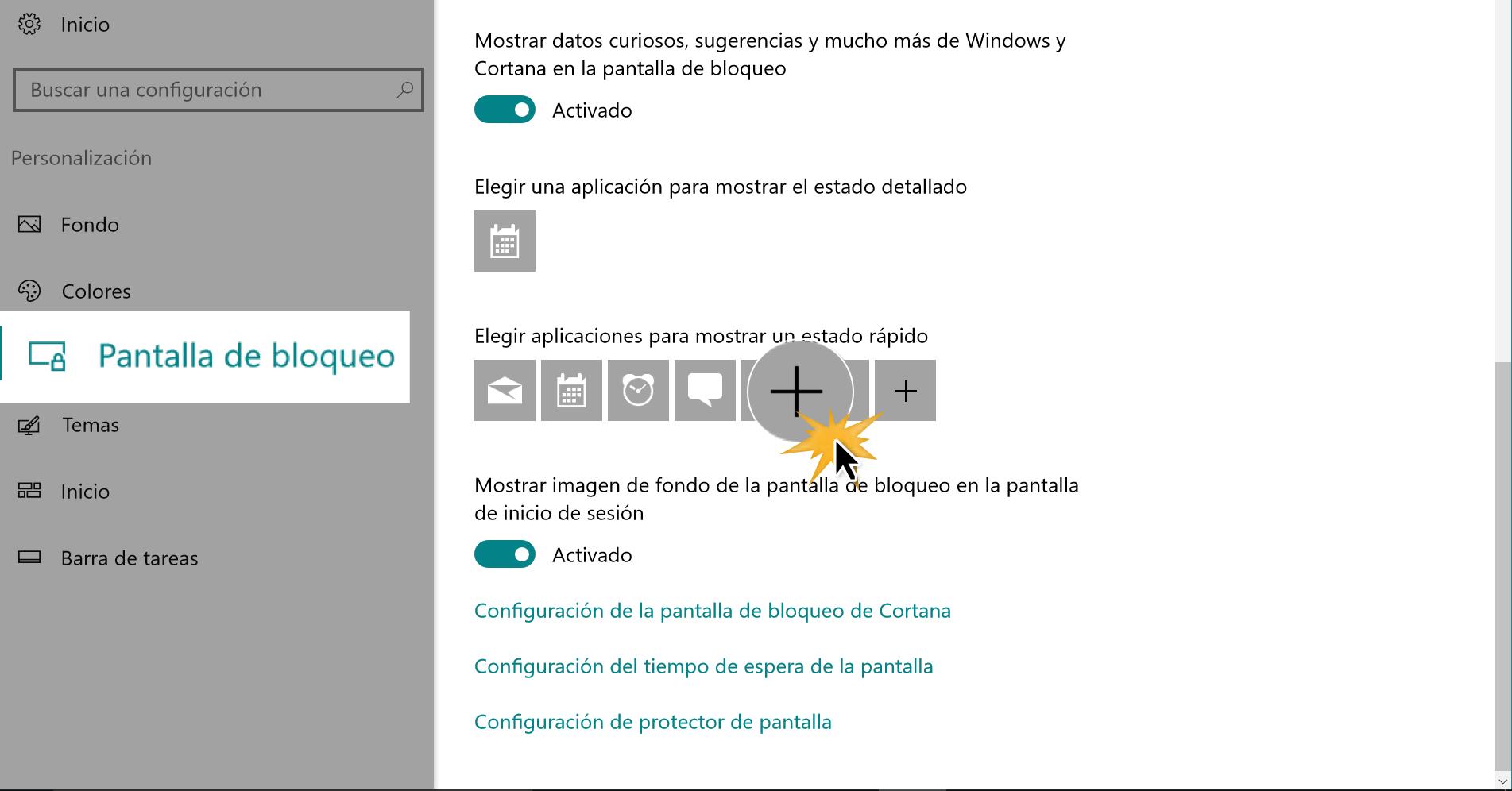
Paso 7:
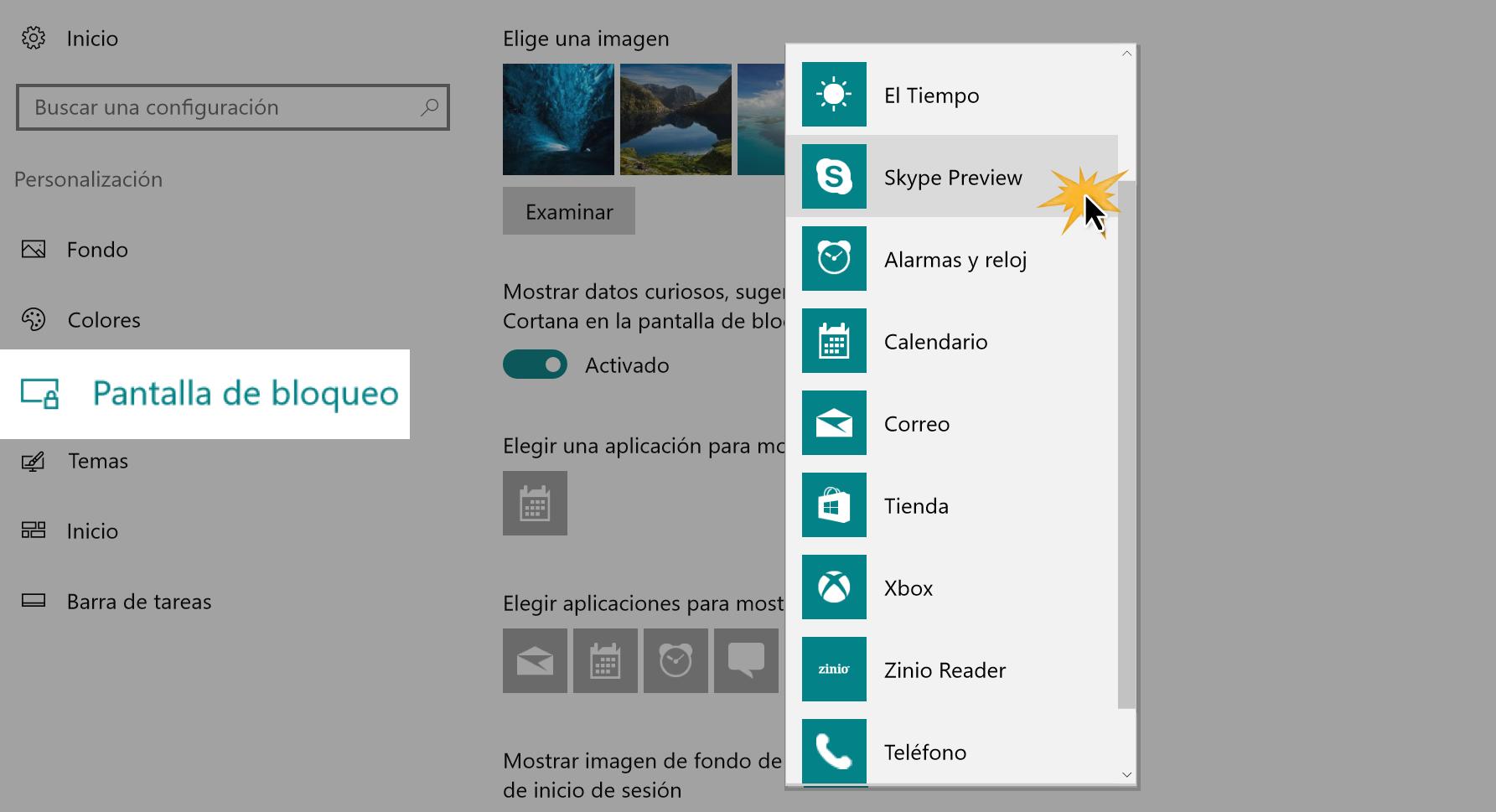
Se desplegará un menú con aplicaciones disponible para mostrarte notificaciones en la pantalla de bloqueo. Para añadir una, solo haz clic sobre ella.